
博客本地部署的安装步骤与常用操作指令

博客本地部署的安装步骤与常用操作指令
老刘博客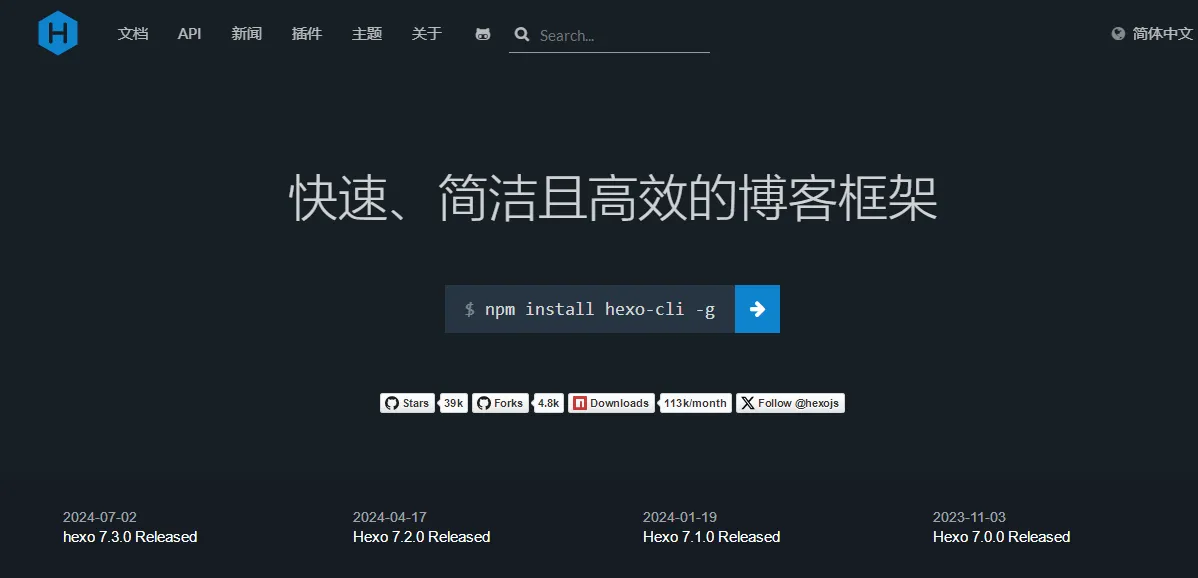
今天为大家介绍一款备受欢迎的博客框架 Hexo。它以轻量、高效、简洁为核心特性,尤其在富文本文件编辑支持方面表现突出,是搭建个人博客的优质选择。
一、Hexo 博客程序介绍
1.1. 当下主流的建站 CMS 程序
目前主流的建站系统大多采用动态数据加载模式,比如 WordPress、Z-Blog 等基于 PHP 或 Java 开发的程序均属此类。这类程序并不会生成 HTML 文档存储在服务器或虚拟主机中,而是实时调用并加载数据库内的内容。
动态程序固然具备诸多优势,此处暂不展开细说,但它的短板也十分显著:随着网站流量的持续增长,对服务器的性能要求会大幅提升。
曾经,织梦 CMS、帝国 CMS 等静态文件建站程序广受站长青睐,不过受版权争议、安全漏洞等因素影响,如今越来越多站长已逐步放弃使用这类程序。
不可否认,织梦 CMS 生成的静态文件效果优异,对百度等搜索引擎友好度高,且上手门槛低;对于具备 PHP 开发经验的开发者而言,织梦 CMS 更是网站开发的得力工具。即便到现在,织梦 CMS 在国内仍占据一定的市场份额。
对于新手来说,若能接受织梦 CMS 的安全风险,或是愿意承担后续可能出现的版权问题,那么织梦 CMS 无疑是建站的优质选择。
相较于织梦 CMS,另一款功能强大的 PHP 静态化建站程序 —— 帝国 CMS,同样历经中国互联网的发展浪潮,其官网现已更新至 8.0 版本。建议有 PHP 开发经验的开发者深入研究,毕竟帝国 CMS 在安全性能等方面的设计值得探索。
1.2. 主角登场:Hexo 框架解析
什么是 Hexo?
Hexo 是一款轻量级、简洁高效且极具个性化的博客框架。
它基于 Node.js 实现页面渲染,仅需数秒,就能依托精美的主题模板生成静态网页。
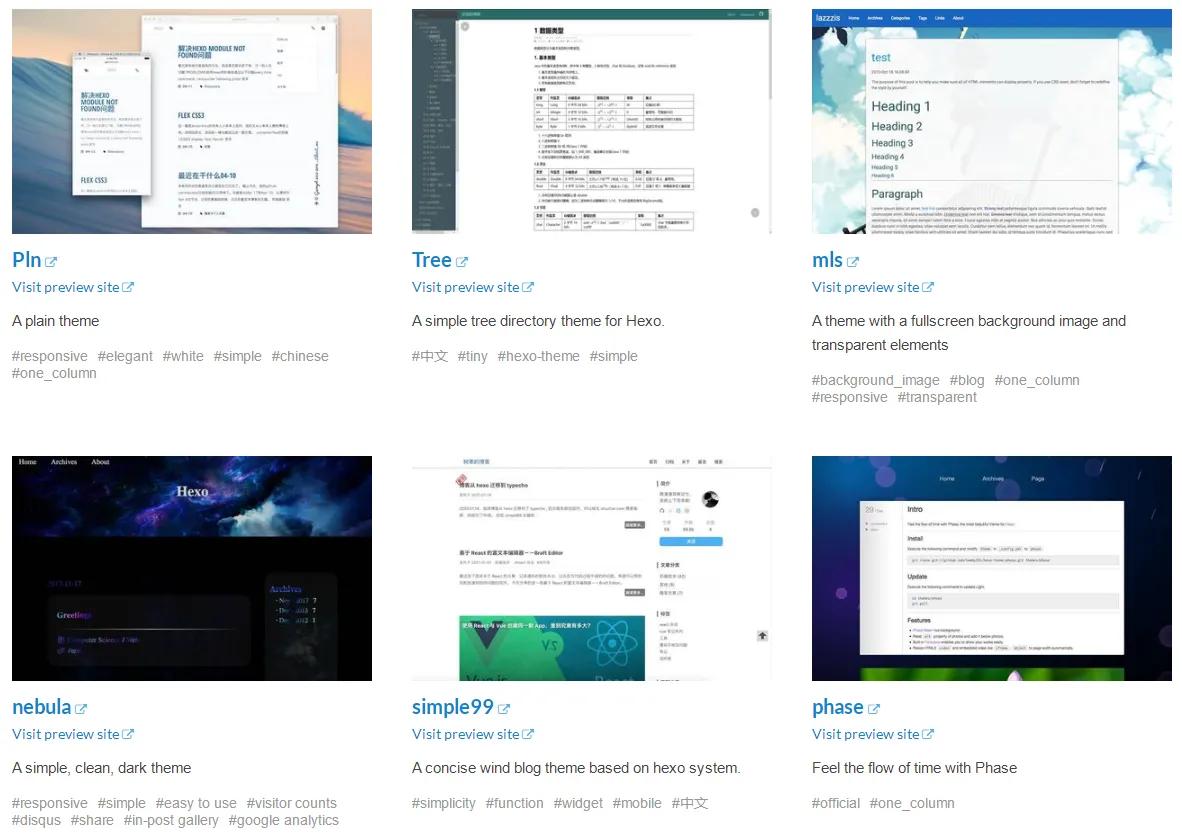
尤为值得一提的是,Hexo 官方生态拥有丰富的主题与插件资源,且绝大多数主题模板和插件均为开源,可免费下载、便捷安装。
由于 Hexo 博客最终生成的是静态文件,无需部署后台程序,这也为网站安全提供了坚实保障 —— 这一点是传统 PHP 程序难以企及的。
1.3. Hexo 核心特性总结
尽管静态化是 Hexo 最核心的优势,但它的亮点远不止于此,主要特性如下:
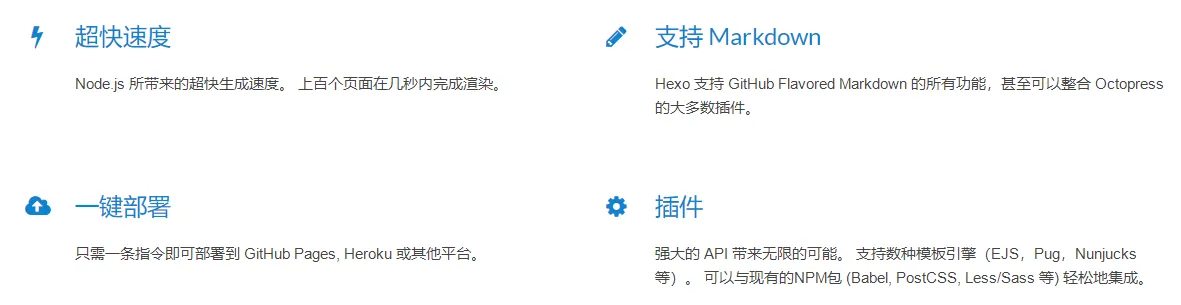
- 访问速度快:Hexo 采用静态生成模式,页面渲染效率极高,能为访客带来流畅的浏览体验。
- 简洁易上手:支持 Markdown 语法编辑文章,学习成本低;同时,Hexo 的配置文件逻辑清晰,便于日常管理维护。
- 插件系统强大:Hexo 拥有丰富的插件库,可根据需求安装 SEO 优化、评论系统等插件,灵活扩展博客功能。
- 主题样式丰富:提供多款风格各异、布局精美的主题模板,能满足不同用户的审美与使用需求。
- 部署方式灵活:支持多平台部署,无论是托管至 GitHub,还是部署到自建服务器,都能轻松实现。
1.4. Hexo 的实际应用场景
- 快速搭建个人博客:仅需几步操作,即可搭建专属个人博客,且支持多种部署方式。
- 便捷管理与发布内容:通过 Markdown 编辑文章,享受轻量化的写作体验,同时可实时预览、一键发布至服务器。
- 自定义页面样式与布局:借助 Hexo 的主题与插件体系,可轻松调整博客的视觉风格与功能模块。
- 支持多作者协作:允许多位创作者共同维护同一博客,便于内容共建。
- 多平台部署兼容:Hexo 支持 GitHub Pages、GitLab Pages、AWS S3 等多种部署渠道,适配不同的使用场景。
如果你是热爱技术、想要打造专属个人网站的开发者,不妨跟随本文的指引,快速部署属于自己的 Hexo 博客。
在安装 Hexo 之前,需先完成 Git 与 Node.js 的安装。本次教程基于 Windows 系统搭建本地 Hexo 环境,这两款软件均提供安装包,可像常规软件一样完成安装。
二、Hexo 程序环境的本地部署
2.1.Node.js 下载地址
1 | https://nodejs.cn/download/ |
进入官网后,会看到多个版本可供选择。
个人建议优先选用最新版本;
至于操作系统适配版本(如 Windows、macOS 等),可根据自身使用习惯和实际环境选择。
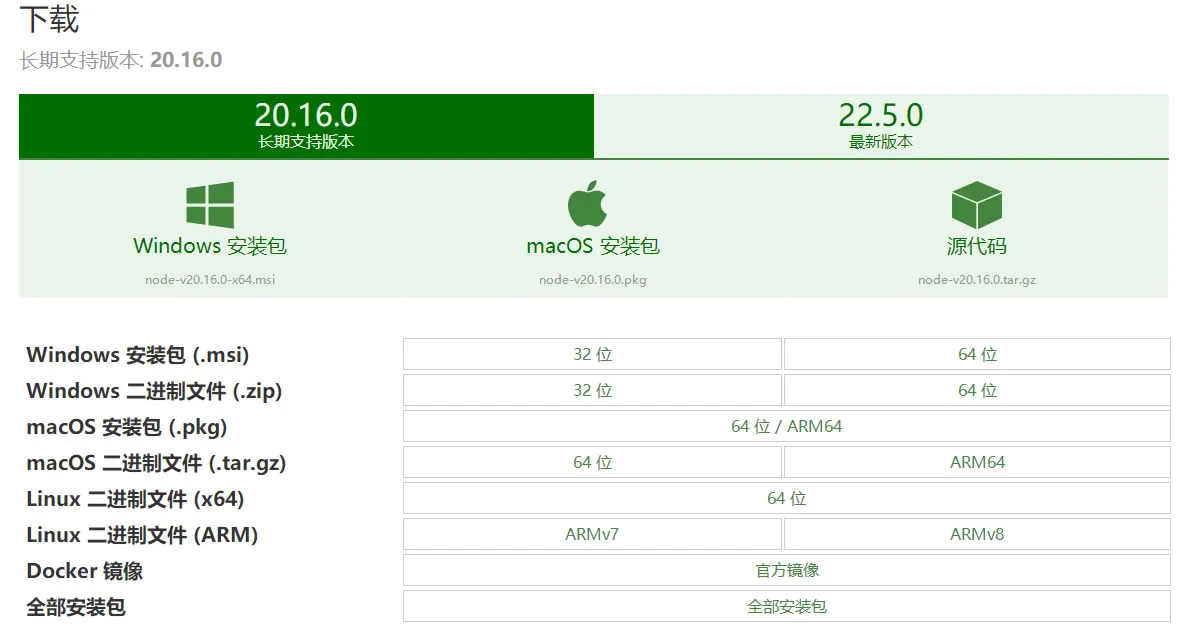
下载 Node.js 安装包后,选定安装路径,连续点击 “下一步” 即可完成安装。
安装完成后,打开电脑的 CMD 命令窗口,依次输入以下指令:
1 | node -v |
1 | npm -v |
指令执行后会显示对应的版本信息:
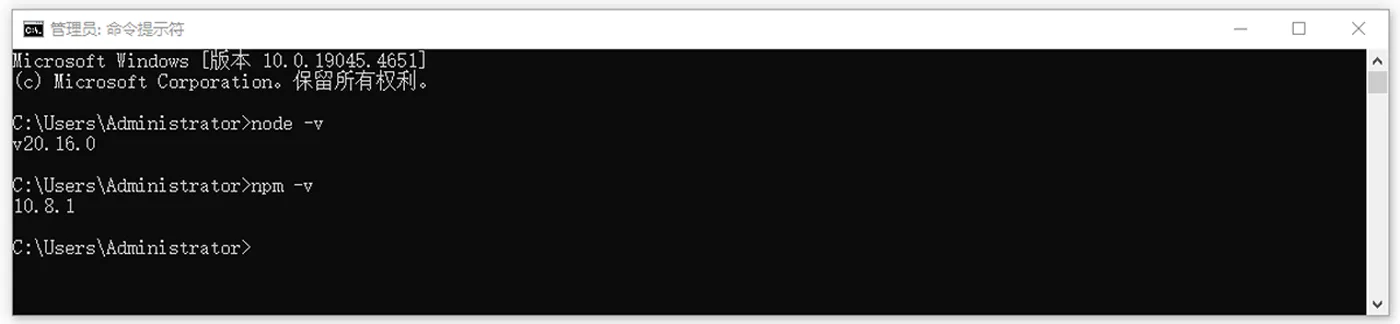
出现版本号即代表 Node.js 安装成功,接下来可进行 Git 的安装操作。
2.2.Git的安装与下载
完成 Node.js 安装后,理论上已可安装 Hexo 博客框架;而安装 Git 主要是为了后续的网站部署环节。首先进入 Git 的下载页面:
1 | https://gitforwindows.org/ |
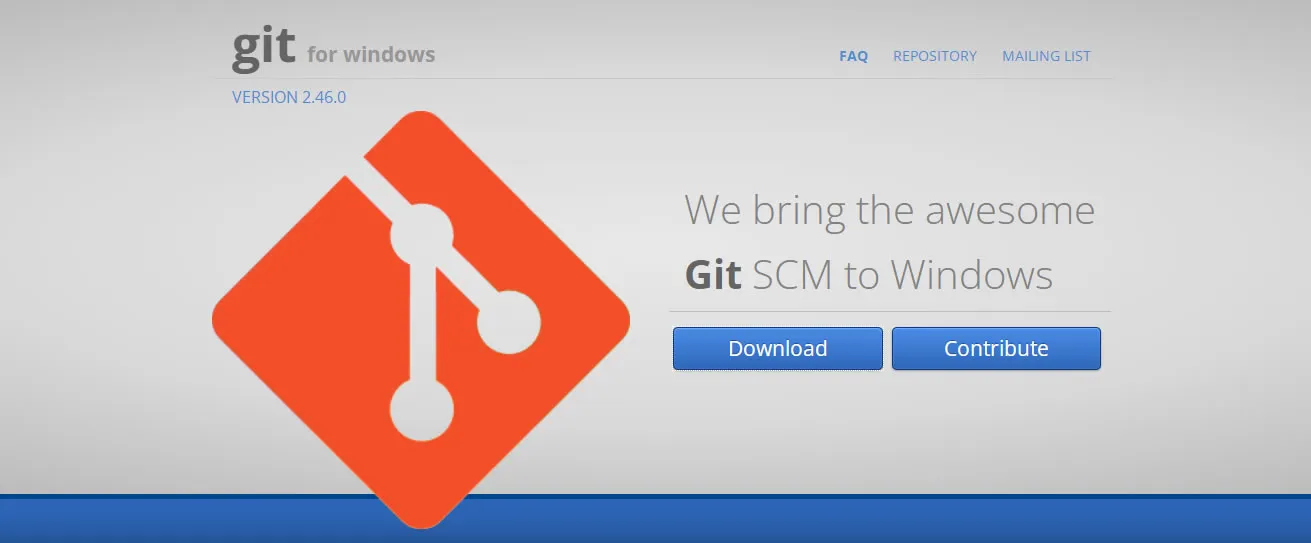
进入 Git 官方网站后,点击 Download 按钮即可跳转至下载页面,需根据电脑系统规格(如 64 位、32 位)选择对应的版本。
Git 的安装界面虽为英文,但无需修改过多设置,仅需留意安装路径即可,全程点击 下一步 直至安装完成。
安装完成后,打开 CMD 命令窗口,输入以下指令:
1 | git --version |
若显示对应的版本号,即说明安装成功:
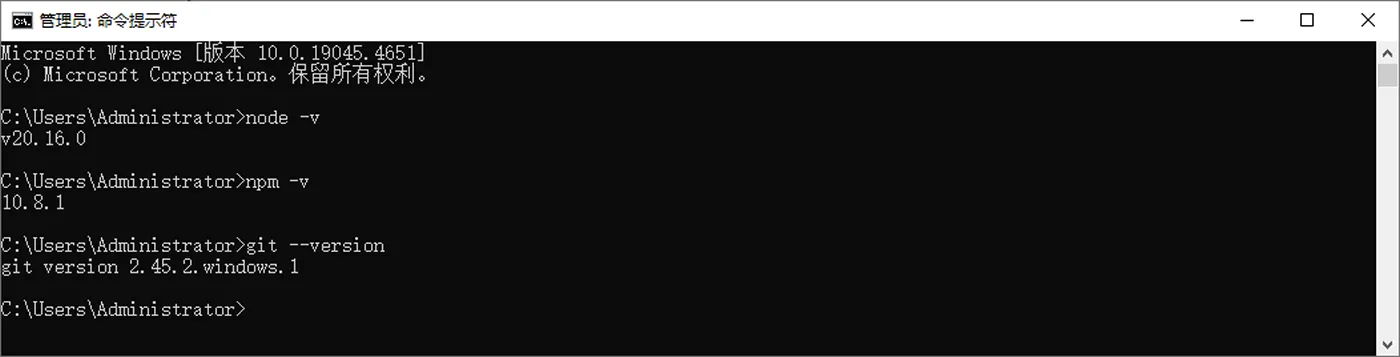
此外,若 Git 安装成功,在任意文件夹内右键点击鼠标,会出现以下两个选项:
1 | Open Git GUI here |
1 | Open Git Bash here |
这是使用 Hexo 博客框架的基础环境,其中第二个选项(Open Git Bash here)是操作 Hexo 时常用的命令行工具。
2.3. Git 常用工具说明
- Git Bash:基于 CMD 开发,在 CMD 基础上新增了部分命令与功能,是日常使用频率最高的工具。
- Git CMD:功能与 Git Bash 相近,操作逻辑基本一致。
- Git FAQs:即 Git 常见问题解答,可查阅使用过程中遇到的典型问题。
- Git GUI:Git 的图形化操作界面,适合偏好可视化操作的用户。
- Git Release Note:Git 版本更新说明,包含新功能新增、已知 Bug 修复等内容。
三、环境部署的注意事项
3.1. 下载过程的注意事项
关于前文提到的 Node.js 官方下载地址,有用户反馈访问速度较慢,并推荐了以下链接,
1 | https://nodejs.org/en/download |
但实测该链接的访问速度更差。如今互联网环境发展迅速,若下载速度不理想,可借助专业下载工具提升效率。
事实上,Git 官方网站的访问速度,对国内开发者而言才是真正的难题。
笔者下载 Git 时,速度甚至低至十几 KB / 秒。因此为大家整理了 Git 官方下载地址的替代方案:阿里云镜像地址:
1 | https://registry.npmmirror.com/binary.html?path=git-for-windows/ |
作为大厂提供的镜像源,稳定性与下载速度均有保障,可在此选择适配的版本下载。
3.2. 安装过程的常见问题
关于 Git 的安装教程,网上已有大量资源可供参考;若安装过程中遇到问题,可查阅相关教程排查。
笔者安装时全程选择默认设置,未做额外修改;若对安装流程不熟悉,可自行检索相关教程。其中有两个细节可留意:
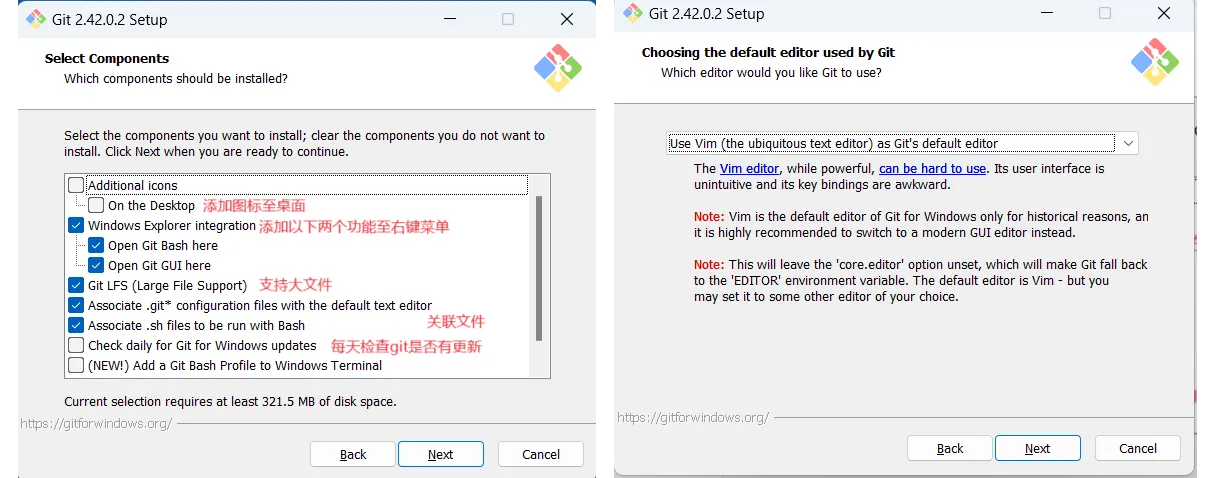
第一张截图对应的是右键菜单中添加的 Git 命令选项,第二张截图为默认编辑器的选择界面。即便未特别关注这两个环节,也不会影响后续使用,直接点击 “Next” 即可。
网上能找到众多 Git 下载链接,建议优先选择官方渠道,避免下载到篡改版本。
当本地环境部署到位后,搭建 Hexo 本地博客的流程会变得非常简单,接下来就为大家一步步拆解具体操作。
四、Hexo 程序的本地安装
搭建好 Hexo 博客的本地环境,下面我们来看博客程序的安装过程
4.1 Hexo 博客程序初始化
首先,选择一个磁盘分区或文件夹作为博客程序的存放目录,在该目录下右键,选择「Open Git Bash here」打开命令行工具,输入以下初始化命令:
1 | $ hexo init <folder> |
其中 <folder> 是自定义的文件夹名称(无命名限制),用于存放 Hexo 博客的所有程序文件,本文以 hexo 作为文件夹名称为例。
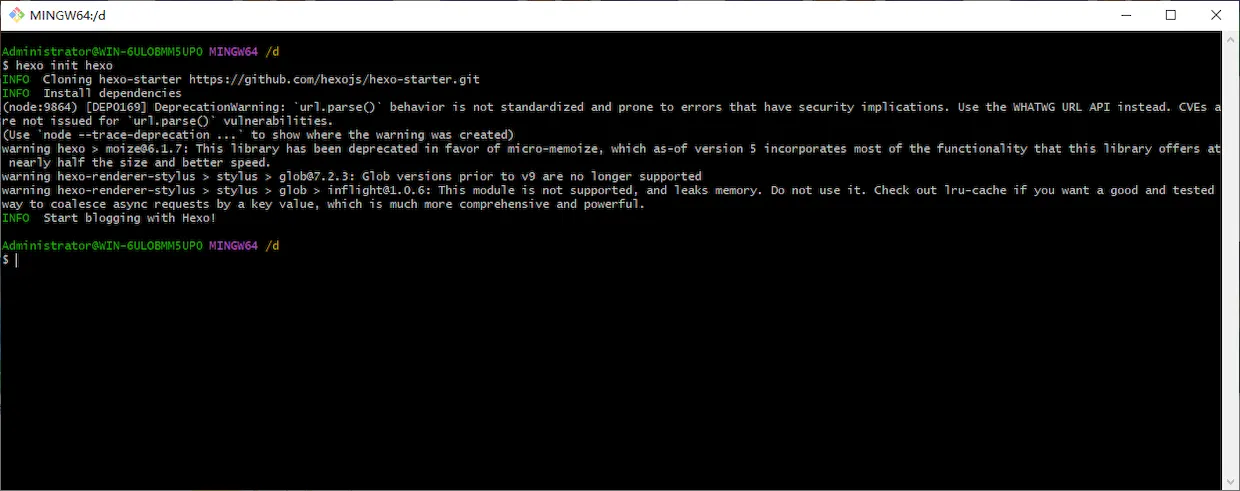
执行完初始化命令后,Hexo 程序的基础文件就安装完成。
4.2 npm 依赖包安装
但为方便后续安装各类插件,还需要安装 npm 依赖包。输入以下命令进入刚创建的文件夹:
1 | $ cd <folder> |
进入这个文件夹
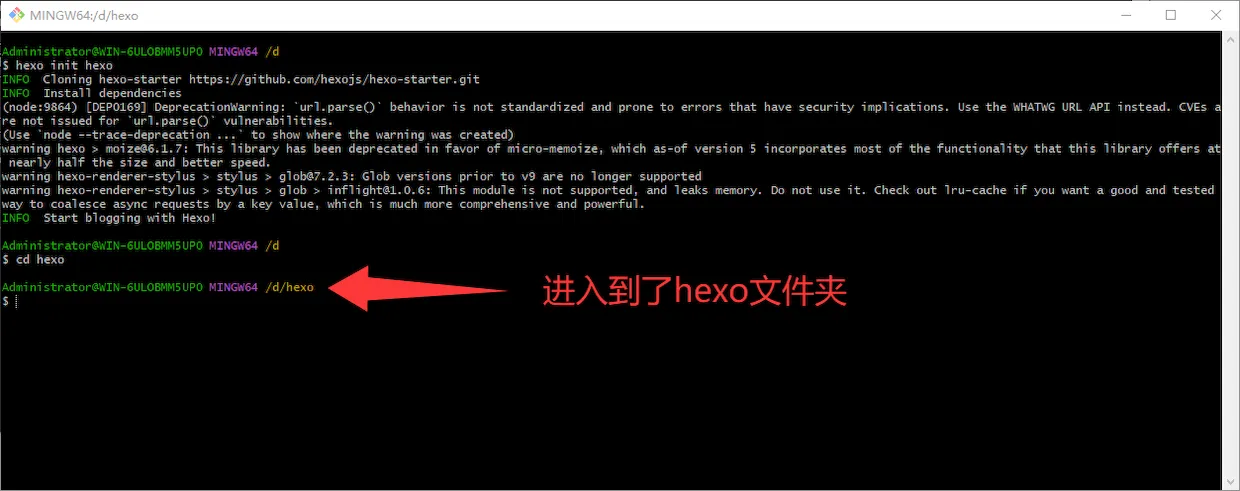
接着执行 npm 安装命令:
1 | $ npm install |
注意:如果执行该命令后长时间未完成,大概率是 npm 官方镜像源访问速度慢导致的。
此时可先将镜像源切换为国内淘宝镜像,再重新执行安装命令:
1 | npm config set registry https://registry.npm.taobao.org |
该过程中,命令行不会主动提示「安装成功」,若未出现报错信息,即代表依赖包安装完成;若有错误,会直接在命令行中显示,需留意排查。
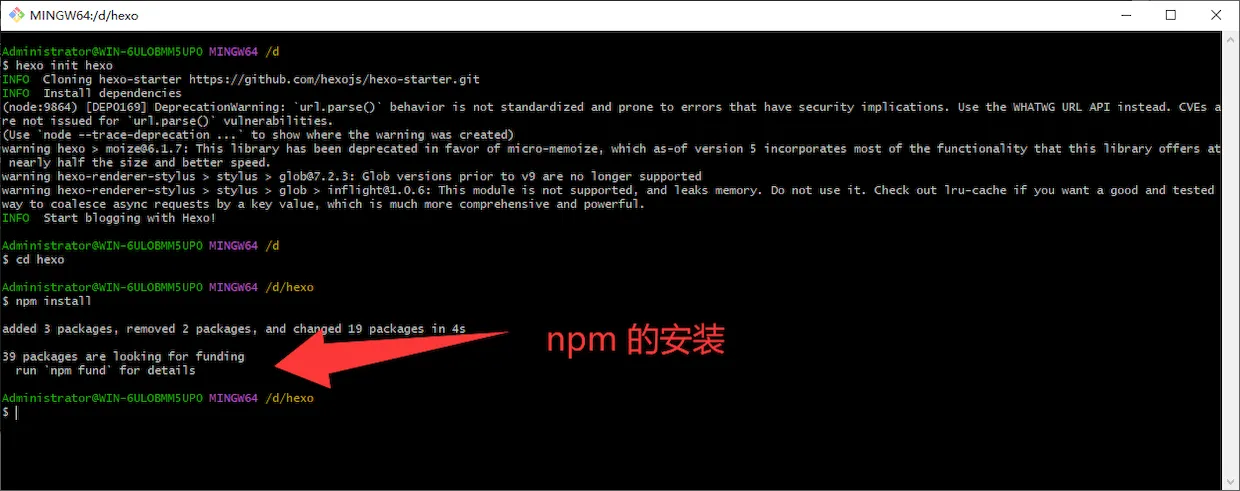
安装完成后,打开 hexo 文件夹,可看到完整的程序文件结构,至此 Hexo 博客的本地安装就全部完成了。
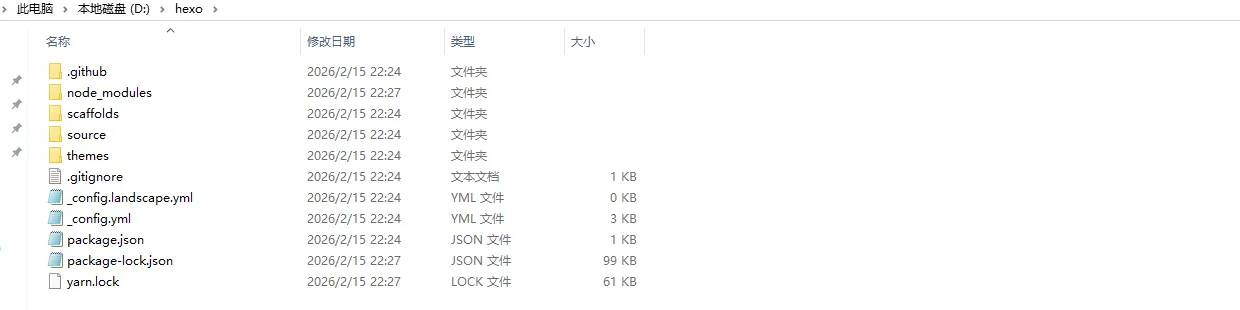
至此,Hexo 博客安装完成。
五、 Hexo 博客常用操作指令
新安装的 Hexo 程序默认搭载了一套简易主题,我们可以通过以下命令测试博客是否能正常运行:
5.1.清除命令
清理本地生成的静态文件缓存,避免旧文件干扰,命令如下:
1 | hexo clean |
5.2.生成静态文件命令:
将博客的 Markdown 文章、配置等文件编译为静态网页文件,有两种等效写法:
1 | hexo g |
或者是
1 | hexo generate |
5.3.启动本地预览服务命令:
启动本地服务器,用于预览博客效果,同样有两种等效写法:
1 | hexo s |
或者是
1 | hexo serve |
5.4.本地预览地址
若上述命令执行后无报错,代表博客构建成功,命令行底部会出现如下提示,说明本地博客已可访问:
1 | =================================================================== |
六、 本地博客页面预览
复制命令行中提示的链接 http://localhost:4000/ ,在浏览器中打开,即可看到 Hexo 博客的初始页面:
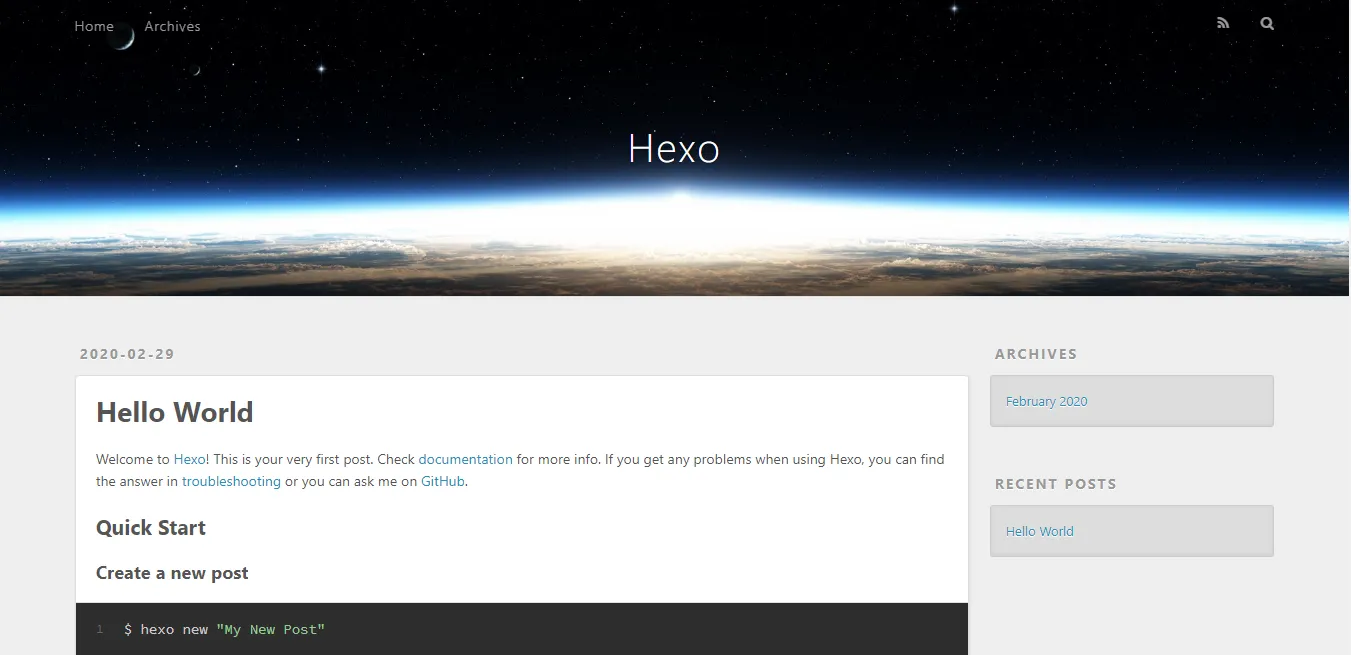
这个默认界面虽然样式简单,但意味着你已经成功搭建出可本地访问的 Hexo 博客,完成了个人博客搭建的关键第一步。
6.1.本地端口被占用,无法访问博客
若打开 http://localhost:4000/ 后无法访问,大概率是 4000 端口被其他程序占用。可通过以下命令修改 Hexo 启动端口(示例改为 5000 端口):
1 | hexo s -p 5000 |
6.2.退出命令行后博客无法访问
关闭「Open Git Bash here」命令行窗口,会直接终止本地预览服务,此时网页无法访问,属于正常现象;再次启动只需重新执行 hexo s 命令即可。
七、零零散散的碎碎念
通过以上几步简单操作,就能快速搭建出可本地访问的 Hexo 博客。先让程序正常运行起来,后续再逐步深入学习主题定制、插件安装、内容优化等进阶操作。
感谢大家来到老刘博客,更多关于 Hexo 博客搭建的干货内容,可自行翻阅往期文章!


