
Geogebra使用折线指令创建折线

Geogebra使用折线指令创建折线
老刘博客
我们今天来学习一下Geogebra中的折线指令,利用折线指令创建一条折线。在Geogebra制作课件的过程中,折线指令还是比较实用的,一些分段函数的问题在题意创设上都会使用动点在折线上的运动。所以学会折线指令,有助于我们做好课件。
1.添加线段
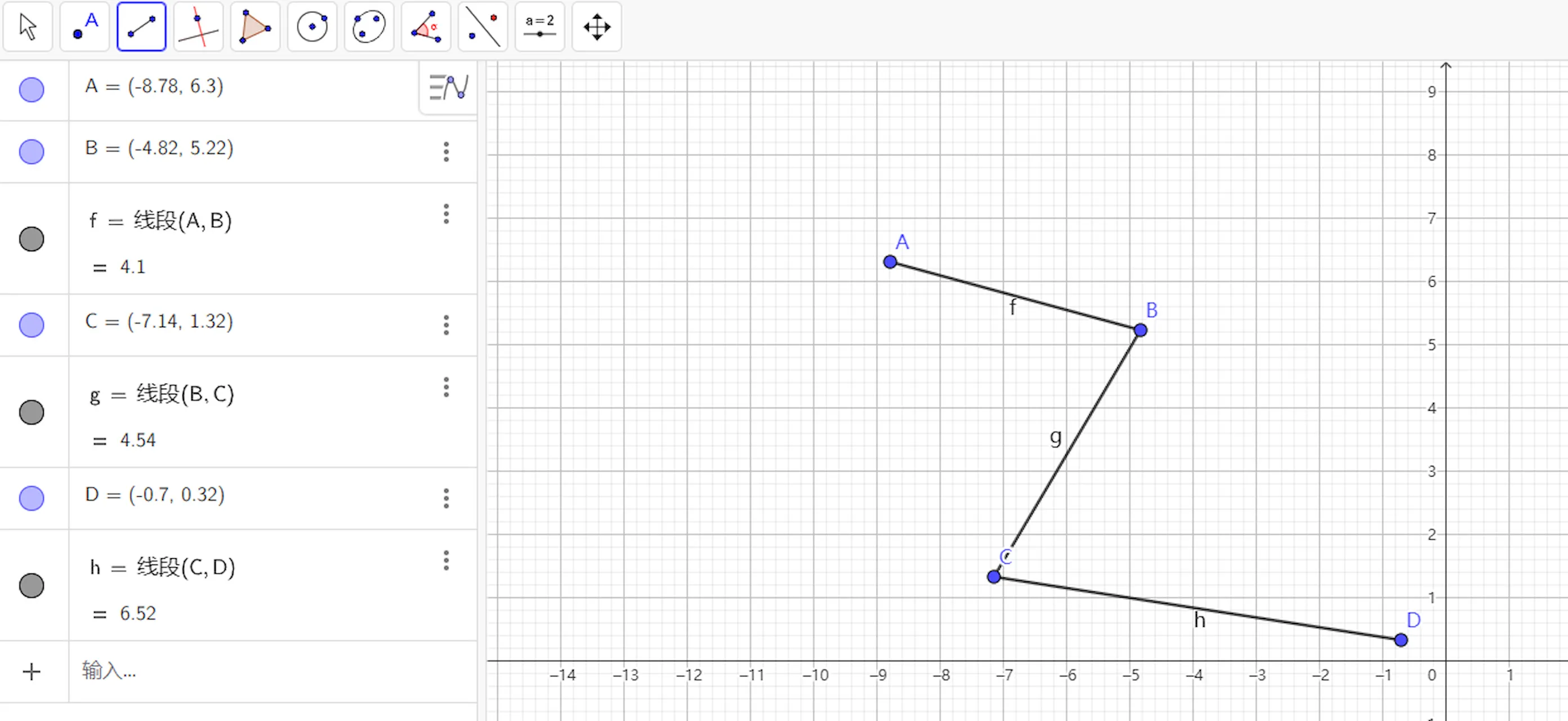
我们需要在绘图区添加几条首尾相连的线段,点击工具栏中的线段之后,随意添加就可以,只是演示。
2.折线指令
从上面的截图我们可看到,添加了三条线段,下面我们就需要输入折线指令,在代数区的输入框中输入折线,就会给出对应的提示词。
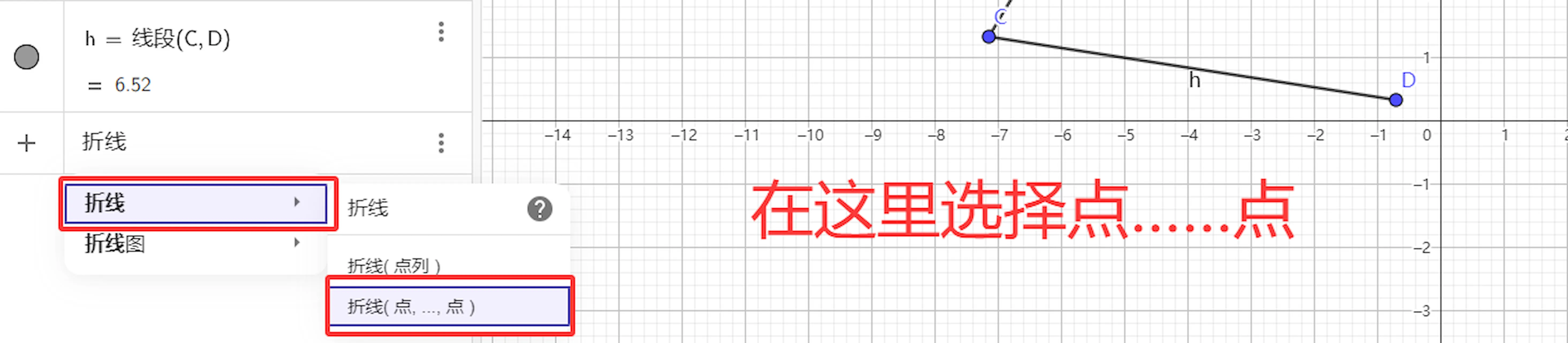
在这里,我们选择折线指令中的第二个对话框
1 | 折线(点,……,点) |
这个折线指令,就是需要我们输入绘制折线的点就可以,从起始点开始,依次输入对应的点,然后到最后的终止点。例如,我在这里输入
1 | 折线(A,B,C,D) |
敲击回车键之后,就会出现一条沿着从A→B→C→D的折线 i,在这里需要记住这个折线标识

3.动点路径
然后我们在代数区的输入框中输入创建点的指令:描点,在这里我们使用
1 | 描点(对象) |
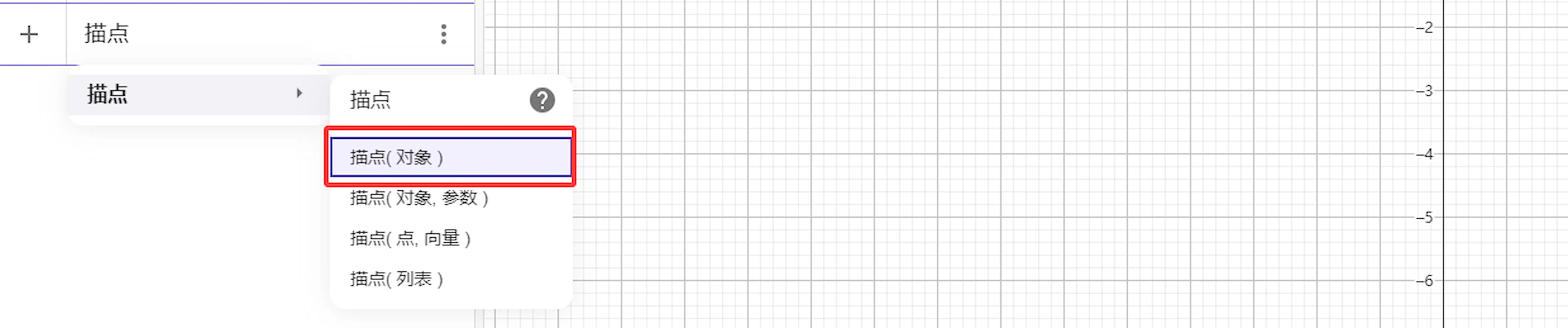
然后在出现的对话框中,对象用折线的标识替换掉。

我这里的折线标识是 i,所以我填入了对应的折线标识

然后敲击回车键,自动添加了一个对象上的点

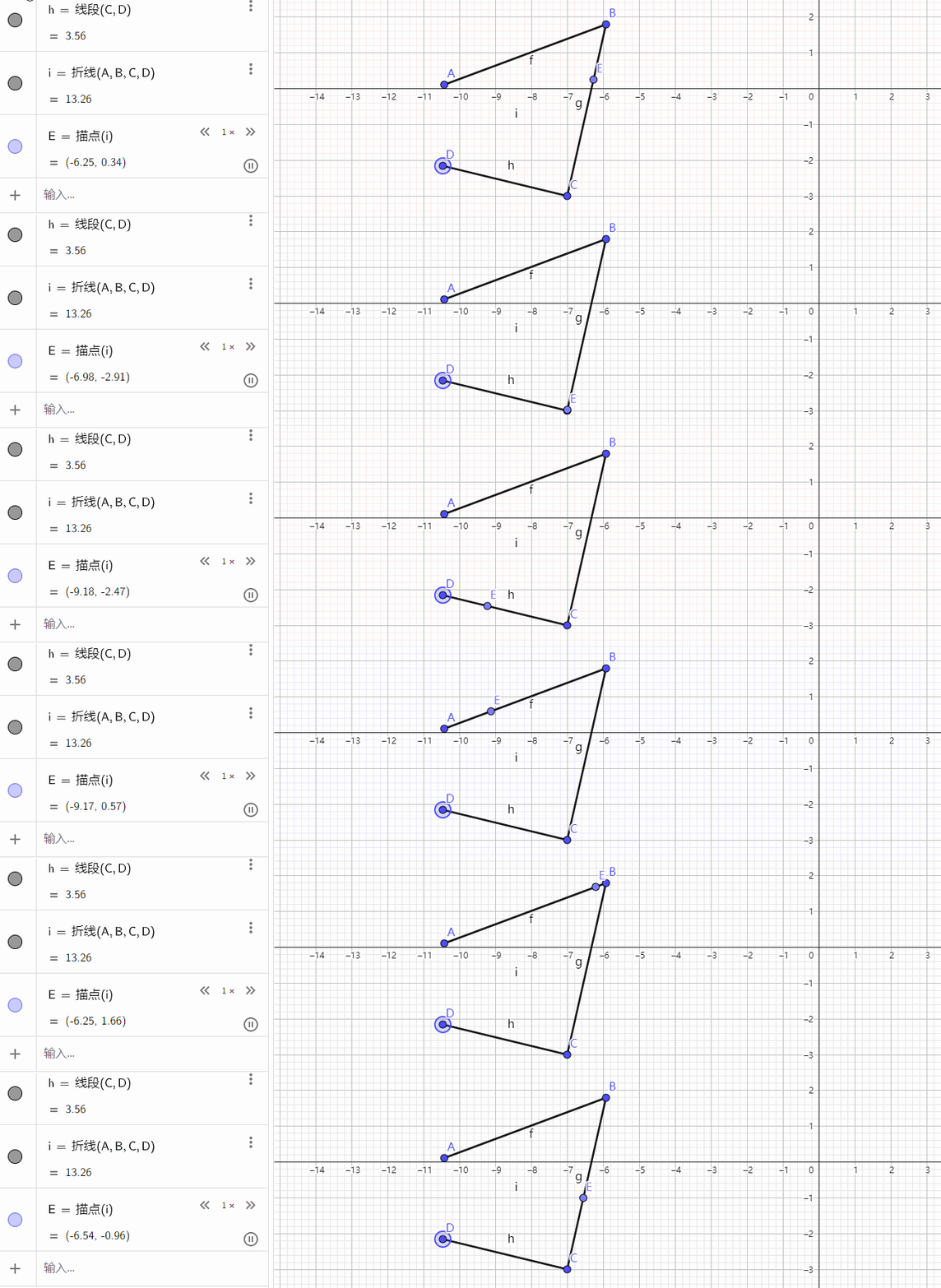
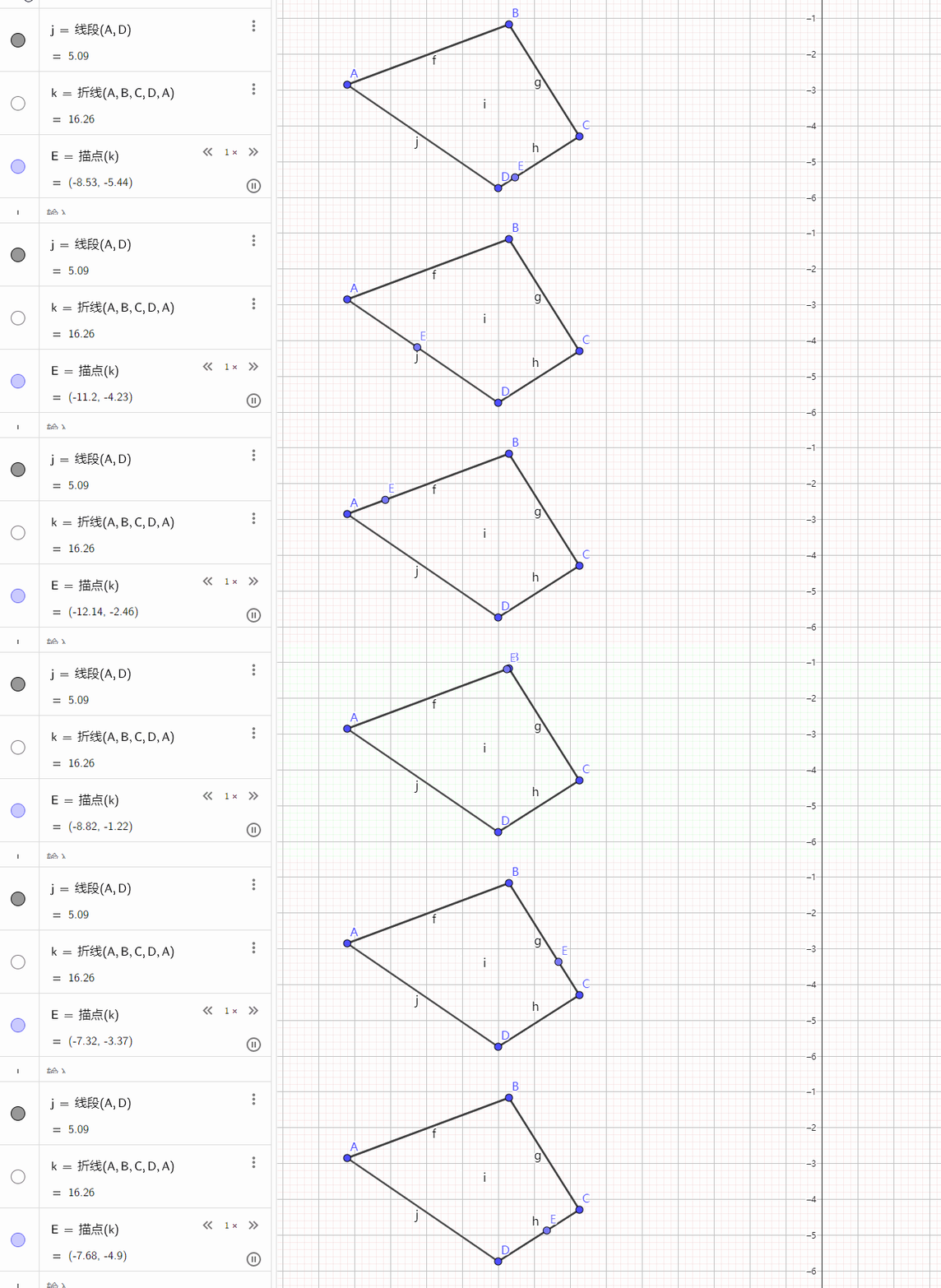
按照给出的字母顺序,我这里添加了一个点E,我们鼠标点击播放动画的按钮,就会发现这个点沿着折线运动,我的网站对动态图不友好,不容易展示出来。
4.封闭路径
前面我们提到过,折线指令中是一系列的点,如果起始点与终止点是同一个点,就形成了一个闭环折线
1 | 折线(点,……,点) |
例如,我们在创建一个条线段,将点A与点D链接,在代数区的输入框中输入
1 | 折线(A,B,C,D,A) |
我们就创建了一条新的折线,在这里我的这条新折线标识是 k
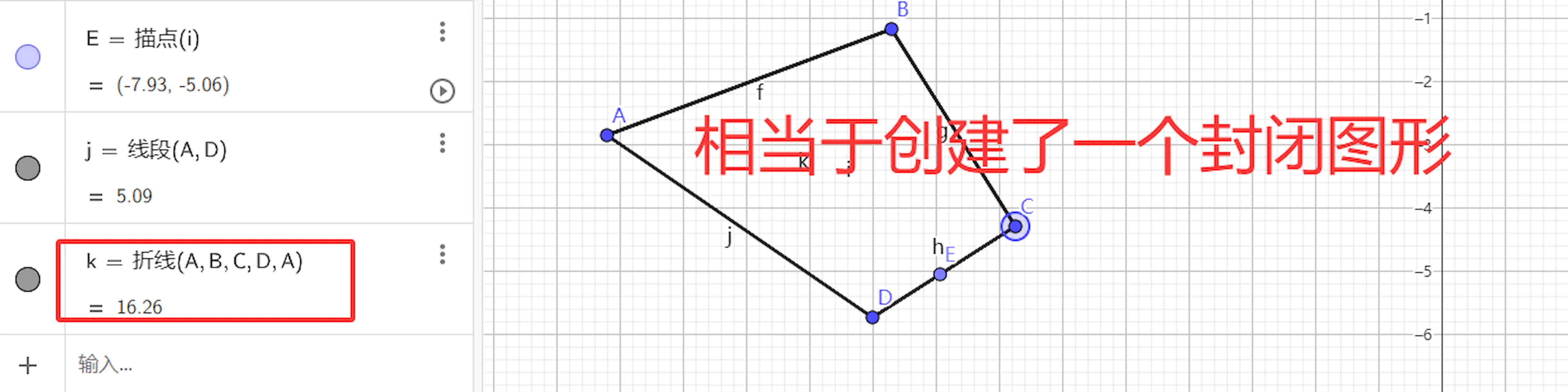
然后我们修改点E的信息,将括号中的折线 i 替换成折线 k,来看截图,还是那句话,我的网站网速不好,对动态图gif不友好,多刷新两遍。
好了,我们今天就学习到这里,改天在修改添加新内容。


喜欢这篇文章的人也看了
评论
匿名评论隐私政策
✅ 你无需删除空行,直接评论以获取最佳展示效果


